Domain listen-online.de kaufen?
Wir ziehen mit dem Projekt
listen-online.de um.
Sind Sie am Kauf der Domain
listen-online.de interessiert?
domain@kv-gmbh.de · 0541-91531010
Domain listen-online.de kaufen?
Wie erstelle ich eine Playlist mit Windows Media Player?
Um eine Playlist mit Windows Media Player zu erstellen, öffnen Sie zunächst den Media Player auf Ihrem Computer. Klicken Sie dann auf die Schaltfläche "Wiedergabeliste erstellen" oder wählen Sie "Datei" und dann "Neue Wiedergabeliste". Geben Sie einen Namen für die Playlist ein und ziehen Sie die gewünschten Musikdateien von Ihrem Computer in die Playlist. Speichern Sie die Playlist, indem Sie auf "Datei" und dann "Wiedergabeliste speichern" klicken. Sie können die Reihenfolge der Songs in der Playlist ändern, indem Sie sie per Drag & Drop verschieben. **
Wo speichert der Windows Media Player die Musik?
Der Windows Media Player speichert die Musik standardmäßig in einem Ordner auf der Festplatte des Computers. Dieser Ordner kann je nach Einstellungen des Nutzers variieren, ist aber oft unter "Eigene Musik" oder "Musik" zu finden. Alternativ kann der Nutzer auch einen eigenen Speicherort für die Musik festlegen. Der Windows Media Player erstellt zudem eine Bibliothek, in der alle Musikdateien aufgelistet sind, unabhängig von ihrem tatsächlichen Speicherort. Diese Bibliothek ermöglicht es dem Nutzer, seine Musik einfach zu organisieren und abzuspielen. **
Ähnliche Suchbegriffe für Media
Top-Angebote
Produkte zum Begriff Media:
-
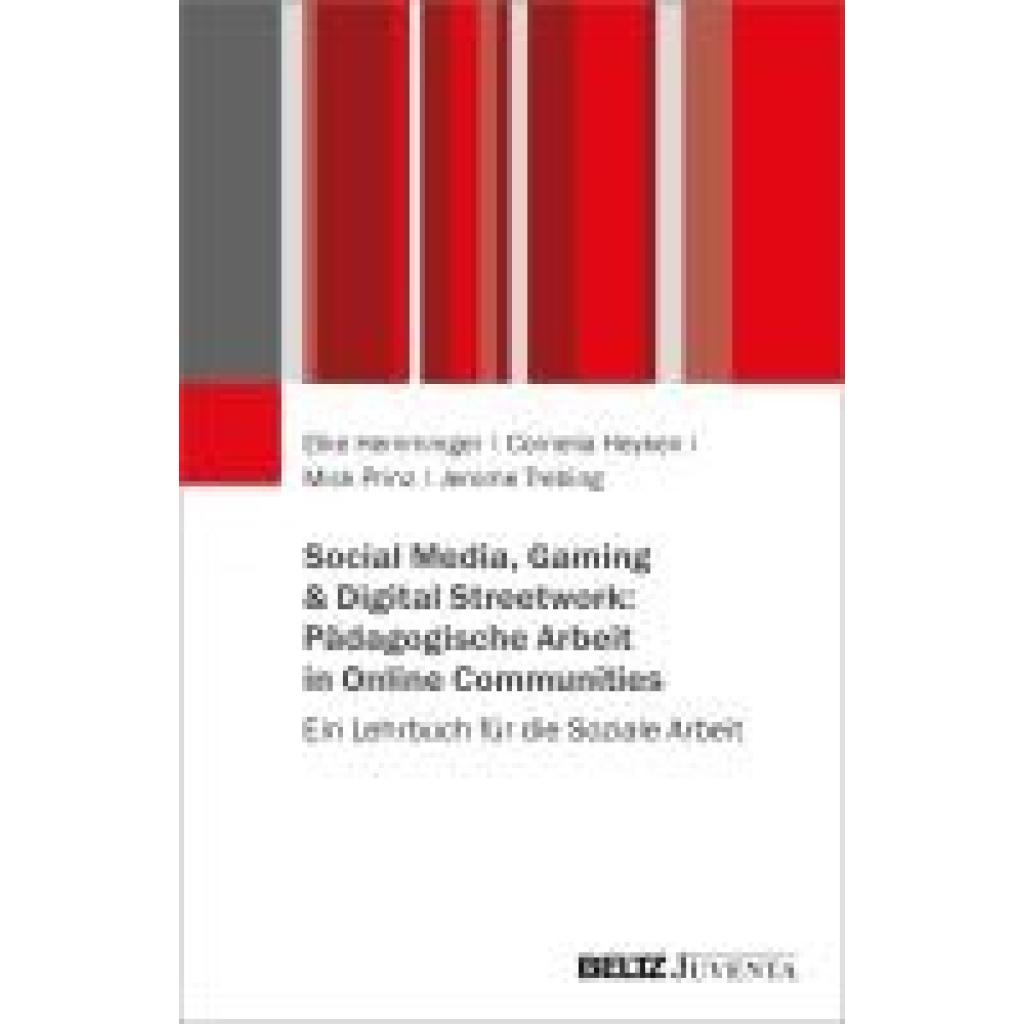
Hemminger, Elke: Social Media, Gaming & Digital Streetwork: Pädagogische Arbeit in Online-CommunitysSocial Media, Gaming & Digital Streetwork: Pädagogische Arbeit in Online-Communitys , Ein Lehrbuch für die Soziale Arbeit , Lampen & LEDs > Lichter & Leuchten , Erscheinungsjahr: 20250910, Produktform: Kartoniert, Autoren: Hemminger, Elke~Heyken, Cornelia~Prinz, Mick~Trebing, Jerome, Seitenzahl/Blattzahl: 208, Keyword: Digital Streetwork; Digitale Konzepte; Digitale Räume; Digitales Handeln; Digitalisierung; Digitalität; Gamer; Gaming; Gaming-Kultur; Gamingbereich; Jugendarbeit; Jugendhilfe; Lebensraum; Online Communities; Pädagogische Standards; Social Media; Soziale Arbeit; Soziale Medien; Soziale Netzwerke; Sozialpädagogik; Technik; digital; digitale Medien, Fachschema: Wohlfahrt~Sozialeinrichtung~Dienst (sozial)~E-Learning~Lernen / E-Learning, Fachkategorie: Sozialberatung, Beratungsstellen~Hilfe und Hilfsprogramme~Lehrmittel, Lerntechnologien, E-Learning, Warengruppe: HC/Sozialpädagogik, UNSPSC: 49019900, Warenverzeichnis für die Außenhandelsstatistik: 49019900, Länge: 230, Breite: 150, Höhe: 9, Gewicht: 232, Produktform: Kartoniert, Genre: Sozialwissenschaften/Recht/Wirtschaft,25,00 €*Versand: 0,00 €Sichere Weiterleitung zum Anbieter
-
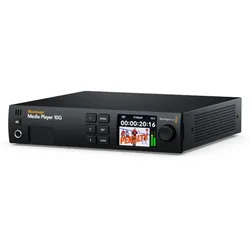
Blackmagic Media Player 10G[mgz_pagebuilder]{"elements":[{"row_type":"full_width_row","content_position":"top","gap_type":"padding","content_align":"center","device_type":"all","background_type":"image","background_style":"auto","background_position":"center-top","parallax_speed":0.5,"mouse_parallax_size":30,"mouse_parallax_speed":10000,"lg_background_type":"image","lg_background_style":"auto","lg_background_position":"center-top","md_background_type":"image","md_background_style":"auto","md_background_position":"center-top","sm_background_type":"image","sm_background_style":"auto","sm_background_position":"center-top","xs_background_type":"image","xs_background_style":"auto","xs_background_position":"center-top","type":"row","id":"o3c9oqn","elements":[{"device_type":"all","background_type":"image","background_style":"auto","background_position":"center-top","parallax_speed":0.5,"mouse_parallax_size":30,"mouse_parallax_speed":10000,"lg_background_type":"image","lg_background_style":"auto","lg_background_position":"center-top","md_background_type":"image","md_background_style":"auto","md_background_position":"center-top","sm_background_type":"image","sm_background_style":"auto","sm_background_position":"center-top","xs_background_type":"image","xs_background_style":"auto","xs_background_position":"center-top","md_size":"","xl_offset_size":"","xl_size":"","lg_offset_size":"","lg_size":"","md_offset_size":"","sm_offset_size":"","sm_size":"","xs_size":"","type":"column","id":"xcgjwcj","elements":[{"content":"Optimieren Sie Ihre Medienproduktion und -Präsentation mit dem Blackmagic Media Player 10G. Mit seiner Kombination aus Leistungsfähigkeit und Zuverlässigkeit ist dieser Player die optimale Wahl für Profis, die Wert auf Qualität und Effizienz legen. Kaufen Sie jetzt den Blackmagic Media Player 10G zusammen mit vielen weiteren hochwertigen Produkten von Blackmagic online im TONEART-Shop!","device_type":"all","background_type":"image","background_style":"auto","background_position":"center-top","parallax_speed":0.5,"mouse_parallax_size":30,"mouse_parallax_speed":10000,"lg_background_type":"image","lg_background_style":"auto","lg_background_position":"center-top","md_background_type":"image","md_background_style":"auto","md_background_position":"center-top","sm_background_type":"image","sm_background_style":"auto","sm_background_position":"center-top","xs_background_type":"image","xs_background_style":"auto","xs_background_position":"center-top","type":"text","id":"hajjpgr"}]}]}],"pid":"okqse7s2qq3w"}[/mgz_pagebuilder]858,76 €*Versand: 6,90 €Sichere Weiterleitung zum Anbieter


-
Wie kopiere ich Musik vom Windows Media Player?
Um Musik vom Windows Media Player zu kopieren, musst du zuerst die gewünschten Musikdateien in deiner Mediathek auswählen. Klicke dann mit der rechten Maustaste auf die ausgewählten Dateien und wähle die Option "Dateipfad öffnen". Kopiere die Dateien von diesem Speicherort auf deinen gewünschten Zielordner, z. B. auf einen USB-Stick oder eine externe Festplatte. Alternativ kannst du auch die Funktion "Bibliothek" im Windows Media Player nutzen, um die Dateien direkt auf ein anderes Gerät zu übertragen. Stelle sicher, dass du die Urheberrechte der Musik respektierst und nur Dateien kopierst, die du besitzt oder die frei von Rechten Dritter sind. **
-
Wie kann man Sound-Streaming-Dienste nutzen, um Musik und Hörbücher online zu hören? Welche verschiedenen Plattformen bieten Sound-Streaming an?
Man kann Sound-Streaming-Dienste nutzen, indem man sich auf einer Plattform wie Spotify, Apple Music oder Amazon Music anmeldet, eine Mitgliedschaft abschließt und dann Musik oder Hörbücher online streamt. Diese Plattformen bieten eine riesige Auswahl an Songs und Hörbüchern, die man jederzeit und überall hören kann. **
-
Wie bekomme ich Musik auf den Windows Media Player?
Um Musik auf den Windows Media Player zu bekommen, musst du zuerst deine Musikdateien auf deinem Computer haben. Du kannst entweder Musik von CDs rippen oder bereits heruntergeladene Musikdateien verwenden. Öffne dann den Windows Media Player und klicke auf die Schaltfläche "Datei" in der oberen linken Ecke. Wähle "Datei zur Medienbibliothek hinzufügen" aus und navigiere zu dem Ordner, in dem sich deine Musikdateien befinden. Wähle die gewünschten Dateien aus und klicke auf "Öffnen", um sie zur Medienbibliothek hinzuzufügen. **
-
Wie kann ich die Windows Media Player Playlist zufällig wiedergeben, aber ohne Wiederholungen?
Um die Windows Media Player Playlist zufällig abzuspielen, aber ohne Wiederholungen, kannst du die Shuffle-Funktion des Media Players verwenden. Öffne einfach den Media Player, klicke auf die Schaltfläche "Wiedergabeoptionen" und wähle "Zufällige Wiedergabe" aus. Dadurch wird die Playlist in zufälliger Reihenfolge abgespielt, ohne dass Titel wiederholt werden. **

Kann Musik nicht in den Windows Media Player importiert werden?
Ja, Musik kann in den Windows Media Player importiert werden. Dazu muss man einfach die gewünschten Musikdateien in die Medienbibliothek des Windows Media Players hinzufügen. Dies kann entweder durch das Ziehen und Ablegen der Dateien in das Programm oder durch das Klicken auf "Datei" und dann "Medien zur Bibliothek hinzufügen" erfolgen. **
Wie übertrage ich Musik vom Windows Media Player auf iTunes?
Um Musik vom Windows Media Player auf iTunes zu übertragen, musst du zuerst die Musikdateien im Windows Media Player auswählen und in einen Ordner auf deinem Computer kopieren. Dann öffne iTunes und gehe zu "Datei" > "Zur Mediathek hinzufügen" und wähle den Ordner aus, in dem du die Musikdateien gespeichert hast. iTunes wird die Musik dann zur Mediathek hinzufügen, und du kannst sie auf deinem Apple-Gerät synchronisieren. **
Top-Angebote
Produkte zum Begriff Media:
-
Hemminger, Elke: Social Media, Gaming & Digital Streetwork: Pädagogische Arbeit in Online-CommunitysSocial Media, Gaming & Digital Streetwork: Pädagogische Arbeit in Online-Communitys , Ein Lehrbuch für die Soziale Arbeit , Lampen & LEDs > Lichter & Leuchten , Erscheinungsjahr: 20250910, Produktform: Kartoniert, Autoren: Hemminger, Elke~Heyken, Cornelia~Prinz, Mick~Trebing, Jerome, Seitenzahl/Blattzahl: 208, Keyword: Digital Streetwork; Digitale Konzepte; Digitale Räume; Digitales Handeln; Digitalisierung; Digitalität; Gamer; Gaming; Gaming-Kultur; Gamingbereich; Jugendarbeit; Jugendhilfe; Lebensraum; Online Communities; Pädagogische Standards; Social Media; Soziale Arbeit; Soziale Medien; Soziale Netzwerke; Sozialpädagogik; Technik; digital; digitale Medien, Fachschema: Wohlfahrt~Sozialeinrichtung~Dienst (sozial)~E-Learning~Lernen / E-Learning, Fachkategorie: Sozialberatung, Beratungsstellen~Hilfe und Hilfsprogramme~Lehrmittel, Lerntechnologien, E-Learning, Warengruppe: HC/Sozialpädagogik, UNSPSC: 49019900, Warenverzeichnis für die Außenhandelsstatistik: 49019900, Länge: 230, Breite: 150, Höhe: 9, Gewicht: 232, Produktform: Kartoniert, Genre: Sozialwissenschaften/Recht/Wirtschaft,25,00 €*Versand: 0,00 €Sichere Weiterleitung zum Anbieter
-
Wie erstelle ich eine Playlist mit Windows Media Player?
Um eine Playlist mit Windows Media Player zu erstellen, öffnen Sie zunächst den Media Player auf Ihrem Computer. Klicken Sie dann auf die Schaltfläche "Wiedergabeliste erstellen" oder wählen Sie "Datei" und dann "Neue Wiedergabeliste". Geben Sie einen Namen für die Playlist ein und ziehen Sie die gewünschten Musikdateien von Ihrem Computer in die Playlist. Speichern Sie die Playlist, indem Sie auf "Datei" und dann "Wiedergabeliste speichern" klicken. Sie können die Reihenfolge der Songs in der Playlist ändern, indem Sie sie per Drag & Drop verschieben. **
-
Wo speichert der Windows Media Player die Musik?
Der Windows Media Player speichert die Musik standardmäßig in einem Ordner auf der Festplatte des Computers. Dieser Ordner kann je nach Einstellungen des Nutzers variieren, ist aber oft unter "Eigene Musik" oder "Musik" zu finden. Alternativ kann der Nutzer auch einen eigenen Speicherort für die Musik festlegen. Der Windows Media Player erstellt zudem eine Bibliothek, in der alle Musikdateien aufgelistet sind, unabhängig von ihrem tatsächlichen Speicherort. Diese Bibliothek ermöglicht es dem Nutzer, seine Musik einfach zu organisieren und abzuspielen. **
-
Wie kopiere ich Musik vom Windows Media Player?
Um Musik vom Windows Media Player zu kopieren, musst du zuerst die gewünschten Musikdateien in deiner Mediathek auswählen. Klicke dann mit der rechten Maustaste auf die ausgewählten Dateien und wähle die Option "Dateipfad öffnen". Kopiere die Dateien von diesem Speicherort auf deinen gewünschten Zielordner, z. B. auf einen USB-Stick oder eine externe Festplatte. Alternativ kannst du auch die Funktion "Bibliothek" im Windows Media Player nutzen, um die Dateien direkt auf ein anderes Gerät zu übertragen. Stelle sicher, dass du die Urheberrechte der Musik respektierst und nur Dateien kopierst, die du besitzt oder die frei von Rechten Dritter sind. **
-
Wie kann man Sound-Streaming-Dienste nutzen, um Musik und Hörbücher online zu hören? Welche verschiedenen Plattformen bieten Sound-Streaming an?
Man kann Sound-Streaming-Dienste nutzen, indem man sich auf einer Plattform wie Spotify, Apple Music oder Amazon Music anmeldet, eine Mitgliedschaft abschließt und dann Musik oder Hörbücher online streamt. Diese Plattformen bieten eine riesige Auswahl an Songs und Hörbüchern, die man jederzeit und überall hören kann. **
Ähnliche Suchbegriffe für Media
-
Blackmagic Media Player 10G[mgz_pagebuilder]{"elements":[{"row_type":"full_width_row","content_position":"top","gap_type":"padding","content_align":"center","device_type":"all","background_type":"image","background_style":"auto","background_position":"center-top","parallax_speed":0.5,"mouse_parallax_size":30,"mouse_parallax_speed":10000,"lg_background_type":"image","lg_background_style":"auto","lg_background_position":"center-top","md_background_type":"image","md_background_style":"auto","md_background_position":"center-top","sm_background_type":"image","sm_background_style":"auto","sm_background_position":"center-top","xs_background_type":"image","xs_background_style":"auto","xs_background_position":"center-top","type":"row","id":"o3c9oqn","elements":[{"device_type":"all","background_type":"image","background_style":"auto","background_position":"center-top","parallax_speed":0.5,"mouse_parallax_size":30,"mouse_parallax_speed":10000,"lg_background_type":"image","lg_background_style":"auto","lg_background_position":"center-top","md_background_type":"image","md_background_style":"auto","md_background_position":"center-top","sm_background_type":"image","sm_background_style":"auto","sm_background_position":"center-top","xs_background_type":"image","xs_background_style":"auto","xs_background_position":"center-top","md_size":"","xl_offset_size":"","xl_size":"","lg_offset_size":"","lg_size":"","md_offset_size":"","sm_offset_size":"","sm_size":"","xs_size":"","type":"column","id":"xcgjwcj","elements":[{"content":"Optimieren Sie Ihre Medienproduktion und -Präsentation mit dem Blackmagic Media Player 10G. Mit seiner Kombination aus Leistungsfähigkeit und Zuverlässigkeit ist dieser Player die optimale Wahl für Profis, die Wert auf Qualität und Effizienz legen. Kaufen Sie jetzt den Blackmagic Media Player 10G zusammen mit vielen weiteren hochwertigen Produkten von Blackmagic online im TONEART-Shop!","device_type":"all","background_type":"image","background_style":"auto","background_position":"center-top","parallax_speed":0.5,"mouse_parallax_size":30,"mouse_parallax_speed":10000,"lg_background_type":"image","lg_background_style":"auto","lg_background_position":"center-top","md_background_type":"image","md_background_style":"auto","md_background_position":"center-top","sm_background_type":"image","sm_background_style":"auto","sm_background_position":"center-top","xs_background_type":"image","xs_background_style":"auto","xs_background_position":"center-top","type":"text","id":"hajjpgr"}]}]}],"pid":"okqse7s2qq3w"}[/mgz_pagebuilder]858,76 €*Versand: 6,90 €Sichere Weiterleitung zum Anbieter
-
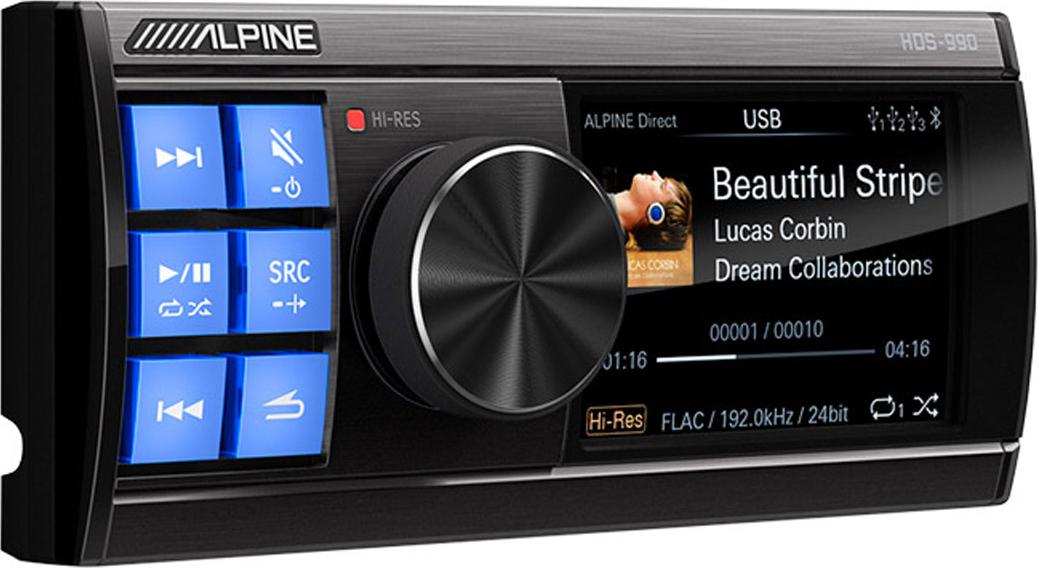
Alpine Status HDS-990 | Hi-Res Audio Media PlayerAlpine Status HDS-990 | Hi-Res Audio Media Player Überlegene KlangwiedergabeAlpine präsentiert "Alpine Status": unter Verwendung der gleichen technischen Konzepte und Designelemente wie bei der 3. Generation unseres "AlpineF#1Status" System, mit extrem hoher Auflösung hat Alpine das "Alpine Status" System entwickelt. "Alpine Status" ist außerdem äußerst flexibel: Alle Komponenten können auch als "Stand-Alone"-Lösung erworben und verwendet werden.Der HDS-990 Hi-Res Audio Media Player erreicht eine 192kHz/24Bit-Wiedergabe entweder über 3 kabelgebundene USB-DAC-Eingänge oder eine drahtlose Bluetooth-Verbindung. Dadurch wird sichergestellt, dass alle hochauflösenden Musikdateien, die auf einem USB-Stick oder einem Smartphone gespeichert sind, in der vorgesehenen Spezifikation wiedergegeben werden. Er ist so konzipiert, dass er parallel zu Ihrem Originalradio (oder einem vorhandenen Aftermarket-Radio) funktioniert und verfügt daher weder über einen Radio- oder DAB+-Tuner noch über eine Blu1237,95 €*Versand: 0,00 €Sichere Weiterleitung zum Anbieter
-
XCell Li-Polymer-Akku - 400mAh (3.7V) - für MP3-Player, Musik Player wie Apple 616-0406, MP3 + Media-Player ZubehörDer Li-Polymer-Akku mit einer Kapazität von 400mAh und einer Spannung von 3.7V ist eine ideale Lösung für MP3-Player und Musik-Player, einschliesslich des Modells Apple 616-0406. Dieser Akku bietet eine zuverlässige Energiequelle, die es ermöglicht, Musik überall und jederzeit zu geniessen. Die Li-Polymer-Technologie sorgt für eine hohe Energiedichte, eine geringe Selbstentladung und eine bemerkenswerte Haltbarkeit, was ihn zu einer ausgezeichneten Wahl für den täglichen Gebrauch macht. Der Akku wird mit dem notwendigen Werkzeug geliefert, um einen einfachen Austausch zu gewährleisten. Er erfüllt alle sicherheitsrelevanten Vorgaben und kann mit dem vorhandenen Ladegerät aufgeladen werden. Zudem eignet sich dieser Akku hervorragend als Zweitakku für unterwegs, um die Nutzung Ihres Geräts zu verlängern. - Hohe Energiedichte für längere Nutzung - Geringe Selbstentladung für zuverlässige Leistung - Lange Haltbarkeit und robuste Einsatzbereitschaft - Inklusive Werkzeug für einfachen Austausch.26,64 €*Versand: 3,00 €Sichere Weiterleitung zum Anbieter
-
Wie bekomme ich Musik auf den Windows Media Player?
Um Musik auf den Windows Media Player zu bekommen, musst du zuerst deine Musikdateien auf deinem Computer haben. Du kannst entweder Musik von CDs rippen oder bereits heruntergeladene Musikdateien verwenden. Öffne dann den Windows Media Player und klicke auf die Schaltfläche "Datei" in der oberen linken Ecke. Wähle "Datei zur Medienbibliothek hinzufügen" aus und navigiere zu dem Ordner, in dem sich deine Musikdateien befinden. Wähle die gewünschten Dateien aus und klicke auf "Öffnen", um sie zur Medienbibliothek hinzuzufügen. **
-
Wie kann ich die Windows Media Player Playlist zufällig wiedergeben, aber ohne Wiederholungen?
Um die Windows Media Player Playlist zufällig abzuspielen, aber ohne Wiederholungen, kannst du die Shuffle-Funktion des Media Players verwenden. Öffne einfach den Media Player, klicke auf die Schaltfläche "Wiedergabeoptionen" und wähle "Zufällige Wiedergabe" aus. Dadurch wird die Playlist in zufälliger Reihenfolge abgespielt, ohne dass Titel wiederholt werden. **
-
Kann Musik nicht in den Windows Media Player importiert werden?
Ja, Musik kann in den Windows Media Player importiert werden. Dazu muss man einfach die gewünschten Musikdateien in die Medienbibliothek des Windows Media Players hinzufügen. Dies kann entweder durch das Ziehen und Ablegen der Dateien in das Programm oder durch das Klicken auf "Datei" und dann "Medien zur Bibliothek hinzufügen" erfolgen. **
-
Wie übertrage ich Musik vom Windows Media Player auf iTunes?
Um Musik vom Windows Media Player auf iTunes zu übertragen, musst du zuerst die Musikdateien im Windows Media Player auswählen und in einen Ordner auf deinem Computer kopieren. Dann öffne iTunes und gehe zu "Datei" > "Zur Mediathek hinzufügen" und wähle den Ordner aus, in dem du die Musikdateien gespeichert hast. iTunes wird die Musik dann zur Mediathek hinzufügen, und du kannst sie auf deinem Apple-Gerät synchronisieren. **
* Alle Preise verstehen sich inklusive der gesetzlichen Mehrwertsteuer und ggf. zuzüglich Versandkosten. Die Angebotsinformationen basieren auf den Angaben des jeweiligen Shops und werden über automatisierte Prozesse aktualisiert. Eine Aktualisierung in Echtzeit findet nicht statt, so dass es im Einzelfall zu Abweichungen kommen kann. ** Hinweis: Teile dieses Inhalts wurden von KI erstellt.